


 Home
Home
Репозитории Entaxy ION
Репозитории играют важную роль в управлении артефактами и ресурсами в системе Entaxy ION. Представляя собой специальное хранилище, содержащее необходимые компоненты, библиотеки и другие ресурсы, используемые для работы системы, позволяя управлять всеми артефактами из одного места.
Системные репозитории
На интеграционной платформе по умолчанию доступны три системных репозитория (entaxy-local, entaxy-shared, entaxy-updates).
Настройка параметров репозиториев осуществляется в конфигурационном файле ru.entaxy.esb.artifact.repositories.
-
Локальный репозиторий (entaxy-local):
Локальное хранилище представляет собой репозиторий, расположенный на конкретном узле (ноде) системы Entaxy ION. Оно используется для хранения и управления требующимися на данном узле артефактами (коннекции которые генерируются Entaxy по умолчанию - локальные коннекции к брокеру, базе данных и т. д.). Репозиторий обеспечивает быстрый доступ к локальным ресурсам.
-
Общий кластерный репозиторий (entaxy-shared):
Общий кластерный репозиторий служит для обмена ресурсами между различными узлами (нодами) системы Entaxy ION, развернутыми в кластере. Этот репозиторий может использоваться для общего доступа к ресурсам (схемы, профили, коннекторы и т.д.), которые нужны всем узлам кластера, а также как локальный Nexus.
-
Репозиторий обновлений и дополнительных компонентов (entaxy-updates):
Репозиторий предназначен для получения обновлений программных артефактов и дополнительных компонентов системы Entaxy ION. Этот репозиторий всегда смотрит на Nexus (https://nexus.entaxy.ru/nexus/repository/entaxy-public/).
Настройка репозиториев в зависимости от типа контура
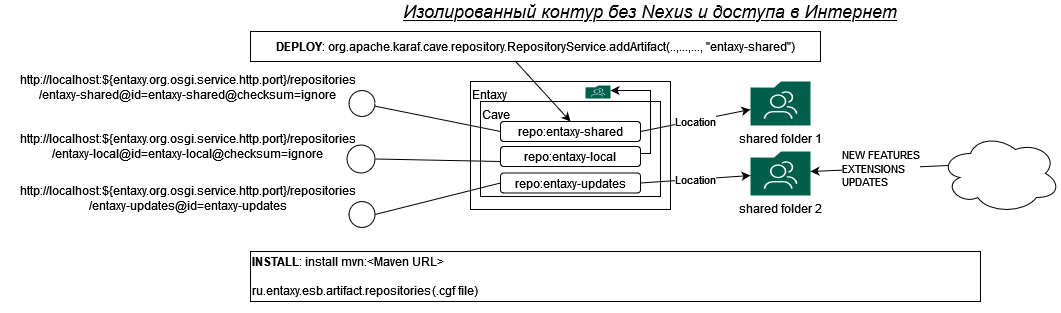
Структура и взаимодействие компонентов в изолированном контуре, обеспечивающем управление репозиториями без доступа в Интернет и использования Nexus.
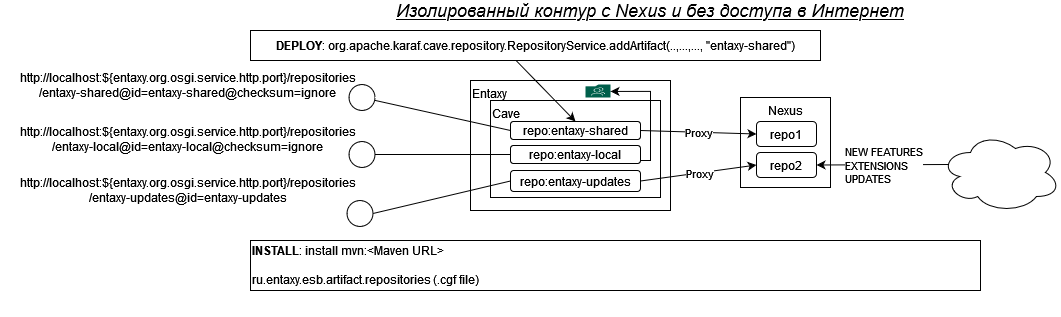
Структура и взаимодействие компонентов в изолированном контуре, обеспечивающее управление репозиториями в ограниченной сетевой среде.
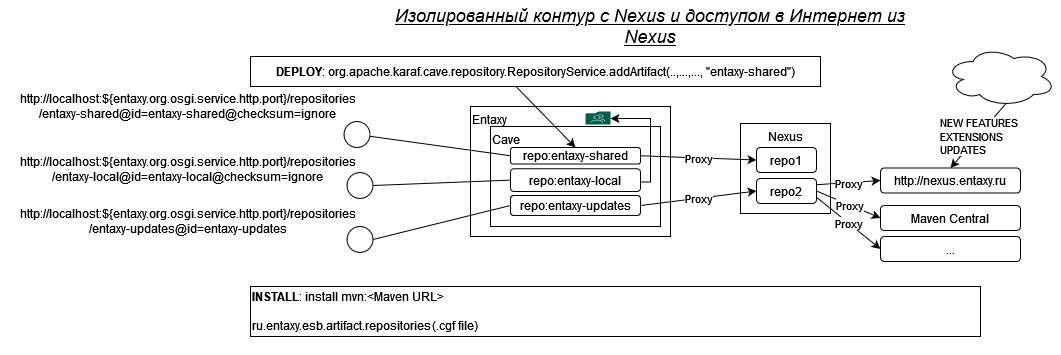
Конфигурация, которая позволяет управлять репозиториями в изолированной сетевой среде и одновременно иметь доступ к внешним ресурсам через контур Nexus.
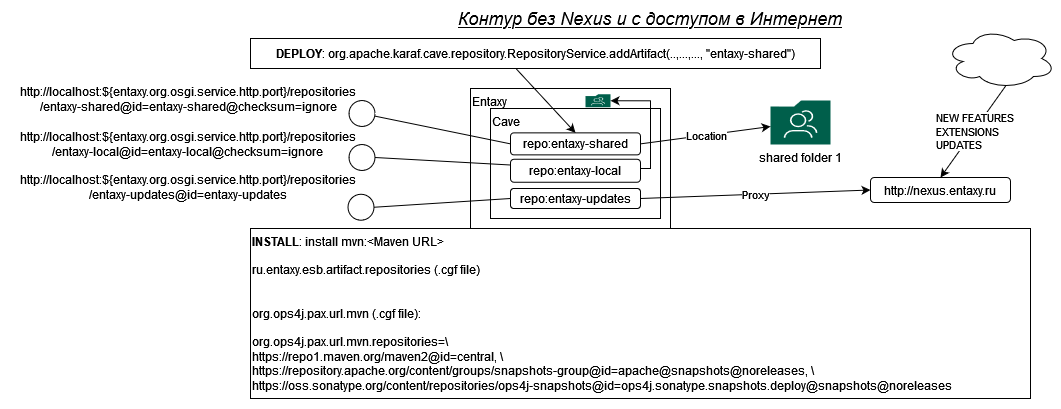
Конфигурация, предоставляющая управление репозиториями в контуре без Nexus, но с возможностью доступа к внешним ресурсам через сеть Интернет.
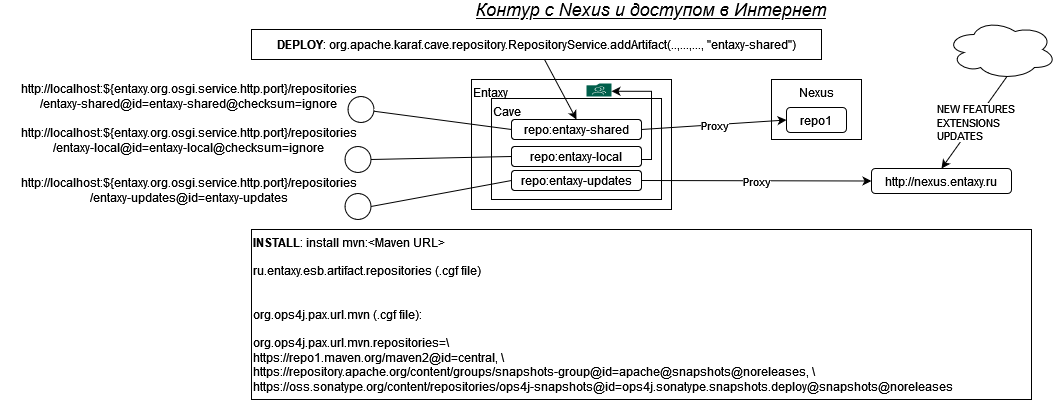
Иллюстрирует конфигурацию, предоставляющую управление репозиториями в контуре с Nexus и возможностью доступа к внешним ресурсам через сеть Интернет.
-
Ключевые компоненты:
-
Cave:
Центральная составляющая системы Entaxy, обеспечивающая функциональность репозитория и управления артефактами. -
repo:entaxy-local
(http://localhost:${entaxy.org.osgi.service.http.port}/repositories/entaxy-shared@id=entaxy-shared@checksum=ignore) -
repo:entaxy-shared
(http://localhost:${entaxy.org.osgi.service.http.port}/repositories/entaxy-shared@id=entaxy-shared@checksum=ignore) -
repo:entaxy-updates
(http://localhost:${entaxy.org.osgi.service.http.port}/repositories/entaxy-updates@id=entaxy-updates) -
Shared Folders:
Публичные папки репозиториев repo:entaxy-shared и repo:entaxy-updates.
-
Кастомные репозитории
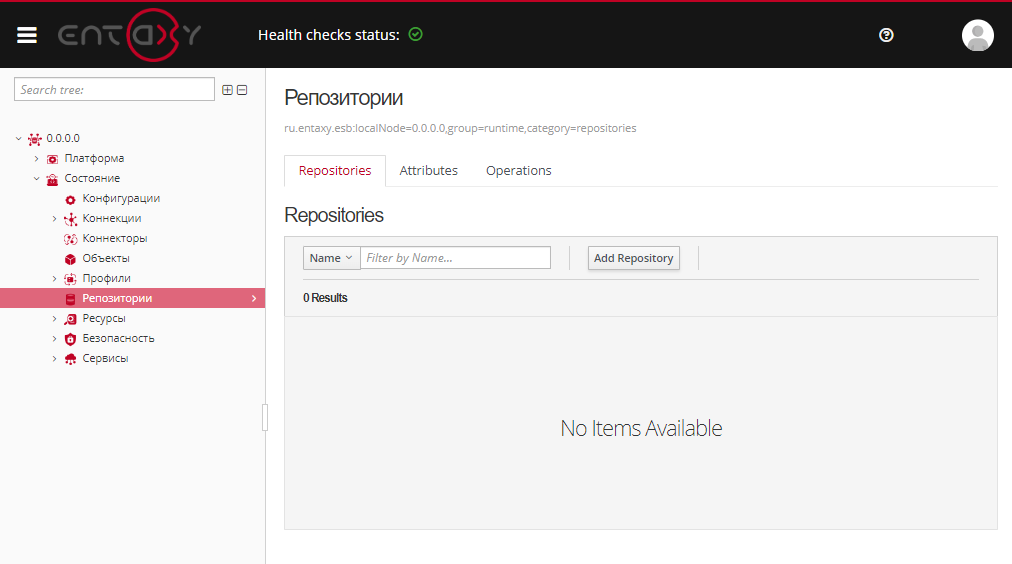
В дереве меню перейдите в раздел "Репозитории" и перейдите на вкладку Repositories.
Создание репозитория
-
Для создания репозитория нажмите на кнопку "Add repository".
-
Откроется меню настроек для создания нового репозитория.
-
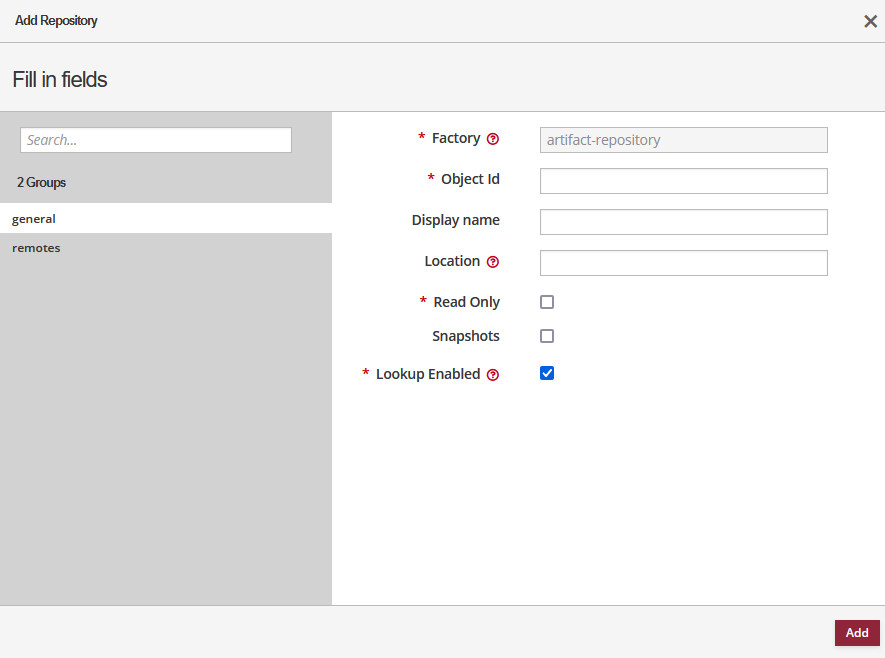
Настройки General
-
*Factory: Идентификатор используемой фабрики. Обязательный параметр с предустановленным значением
artifact-repository; -
*Object Id: обязательный параметр уникального идентификатора репозитория;
-
Display name: отображаемое имя репозитория. Необязательное поле;
-
Location: Путь к директории репозитория. Если оставить параметр пустым путь к репозиторию будет - {Entaxy Home}/data/cave/repository/{Object Id};
После того как значение параметра Locationбудет задано, не рекомендуется изменять его. -
*Read Only: активация режима только для чтения;
-
*Snapshots: активация поддержки снапшотов;
-
Lookup Enabled: чекбокс, активный по умолчанию. Добавляет репозиторий в список репозиториев для поиска артефактов (org.ops4j.pax.url.mvn.repositories).
-
-
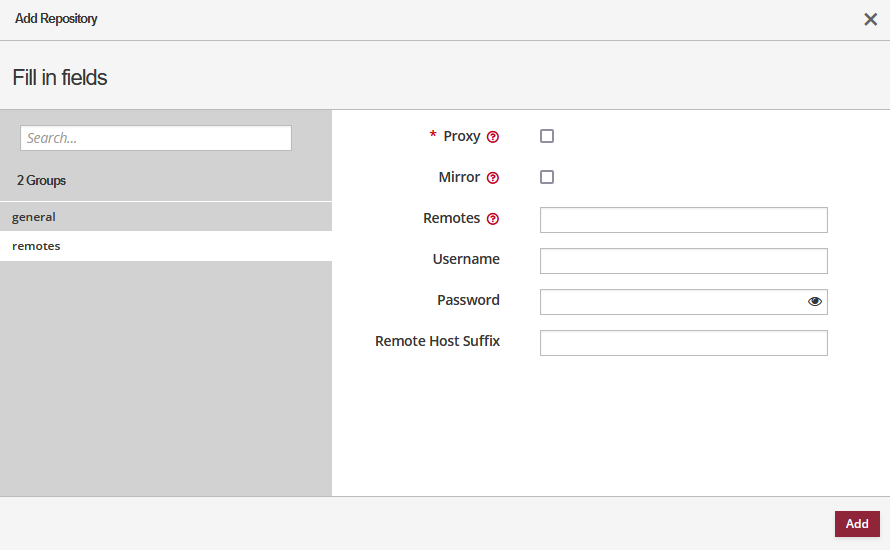
Настройки Remotes
-
*Proxy: включает управление удаленным репозиторием;
-
Mirror: включает сохранение копии артефакта в локальном репозитории при использовании прокси. Требуется при загрузке артефактов из удаленных репозиториев. Не требуется при загрузке артефактов в удаленный репозиторий.
-
*Upload enabled: включает загрузку в удаленный репозиторий. Если чек-бокс активирован, первый удаленный репозиторий будет использован для загрузки.
-
-
Создание локального репозитория
-
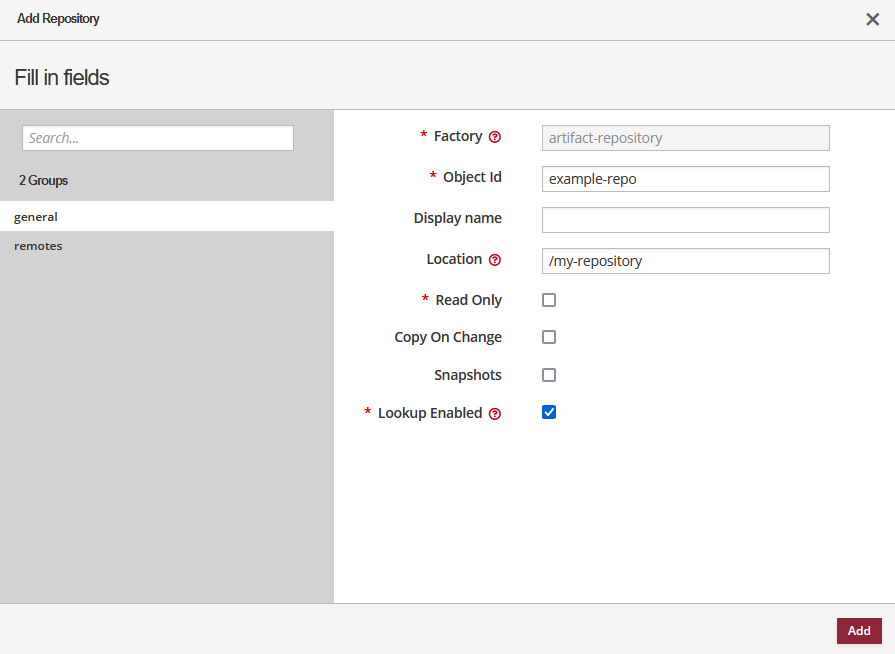
Для создания локального репозитория заполните необходимые параметры:
Пример:
-
Object Id: Обязательный параметр уникального идентификатора репозитория. Например
example-repo. -
Location: Путь к директории репозитория
-
Относительный путь (например,
my-repository) указывает на папку в каталоге karaf/ -
Абсолютный путь (начиная с
/) указывает на папку в корневом каталоге дискаВ обоих случаях папка будет создана, если она не существует.
-
-
Lookup Enabled: Добавляет репозиторий в список репозиториев для поиска артефактов (org.ops4j.pax.url.mvn.repositories). Активный чек-бокс по умолчанию.
-
-
Проверьте все введенные данные и настройки;
-
Нажмите на кнопку "Add" для создания репозитория. Теперь можно выбрать созданный репозиторий при экспорте билда в CI/CD.
Подключение к удаленному репозиторию
Чтобы создать подключение к удаленному репозиторию, заполните обязательные параметры в разделе General, затем перейдите в раздел Remotes, укажите необходимые настройки и нажмите кнопку Add.
Пример:
-
Настройки раздела
General: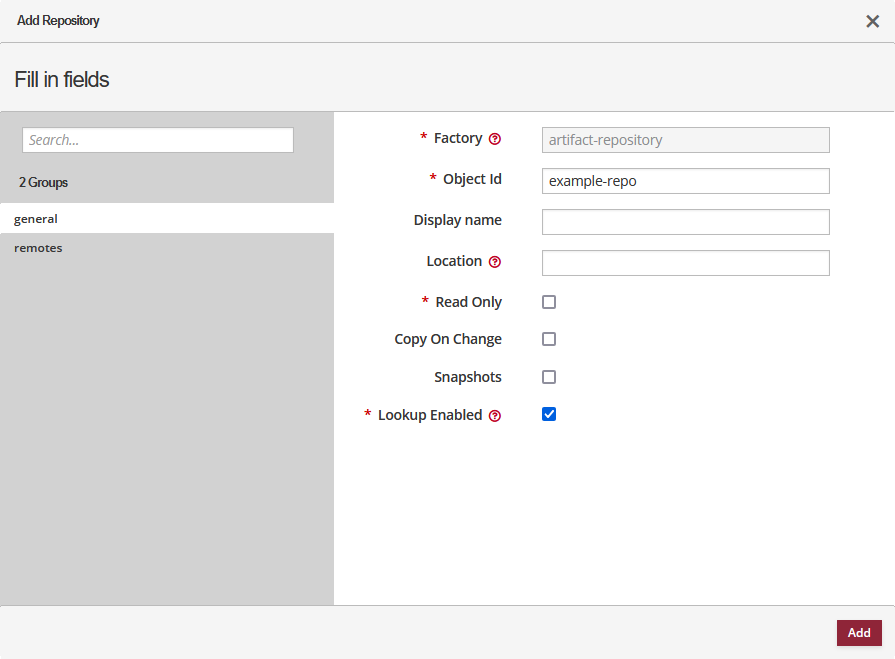
-
Object Id: Обязательный параметр уникального идентификатора репозитория. Например,
nexus-repo -
Lookup Enabled: Добавляет репозиторий в список репозиториев для поиска артефактов (org.ops4j.pax.url.mvn.repositories). Активный чек-бокс по умолчанию.
При необходимости заполните остальные параметры вкладки General.
-
-
Настройки раздела
Remotes: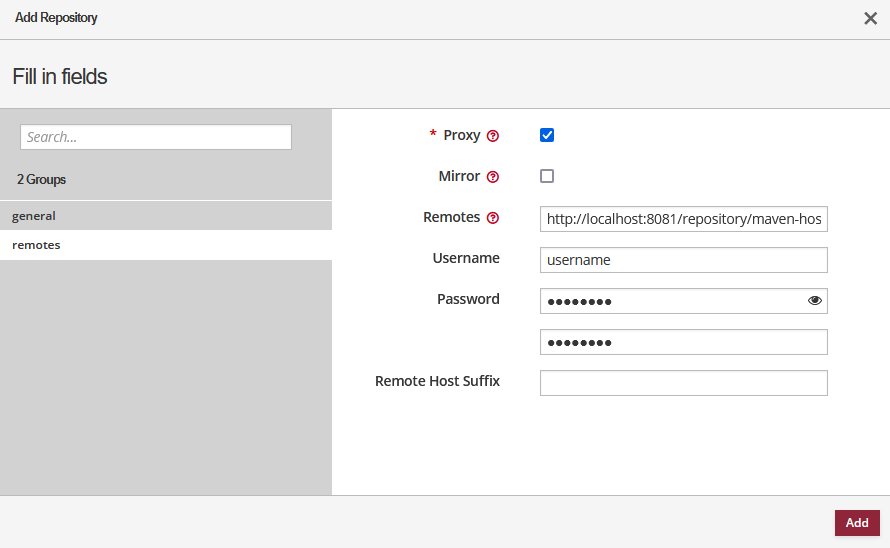
-
Proxy: использование прокси-сервера для доступа к удаленному репозиторию.
-
Upload enabled: разрешает загрузку в удалённый репозиторий. Если чек-бокс активирован, первый удаленный репозиторий будет использован для загрузки.
-
-
Для настройки параметров удаленного репозитория нажмите кнопку
Add Remote repositoryи выберите тип репозитория:
Настройки Nexus M2 repository
-
Настройки раздела
General:
-
Name: имя удалённого репозитория. Может содержать только латинские буквы, цифры и дефис и должно начинаться с буквы.
-
Protocol: используемый протокол (http или https).
-
Host: адрес сервера.
-
Port: сетевой порт.
-
Path: контекстный путь к репозиторию в Nexus (например, /repository/maven-test-hosted/)
-
-
Настройки раздела
Authentication:
-
Username: учетная запись, используемая для доступа к удаленному репозиторию.
-
Password — пароль учетной записи для доступа к удалённому репозиторию.
-
-
Настройки раздела
Search:
-
Search enabled: Включает использование поиска артефактов через Nexus.
-
Nexus Search Assets API: определяет способ поиска артефактов в Nexus через REST API. Если значение не указано, используется основной URL Nexus с добавлением пути /service/rest/v1/search/assets.
-
Nexus repository name: имя репозитория в Nexus, в котором выполняется поиск и загрузка артефактов. Если значение не указано, имя репозитория будет извлечено из основного URL по шаблону /repository/<repository_name>.
После заполнения настроек и нажмите на кнопку
Addдля добавления репозитория. Теперь можно выбрать созданный репозиторий при экспорте билда в CI/CD. -
| Для импорта из репозитория необходимо включить чекбокс Mirror. |
Настройки Common M2 repository
-
Настройки раздела
General:
-
Name: имя удалённого репозитория. Может содержать только латинские буквы, цифры и дефис и должно начинаться с буквы.
-
Protocol: используемый протокол (http или https).
-
Host: адрес сервера.
-
Port: сетевой порт.
-
Path: контекстный путь к репозиторию в Nexus (например, /repository/internal/)
-
-
Настройки раздела
Authentication:
-
Username: учетная запись, используемая для доступа к удаленному репозиторию.
-
Password — пароль учетной записи для доступа к удалённому репозиторию.
После заполнения настроек и нажмите на кнопку
Addдля добавления репозитория. Теперь можно выбрать созданный репозиторий при экспорте билда в CI/CD. -
| Для импорта из репозитория необходимо включить чекбокс Mirror. |