 Home
Home
Список сервисов и управление
Посмотреть список созданных сервисов
-
Перейдите в раздел "Сервисы и Клиенты"
-
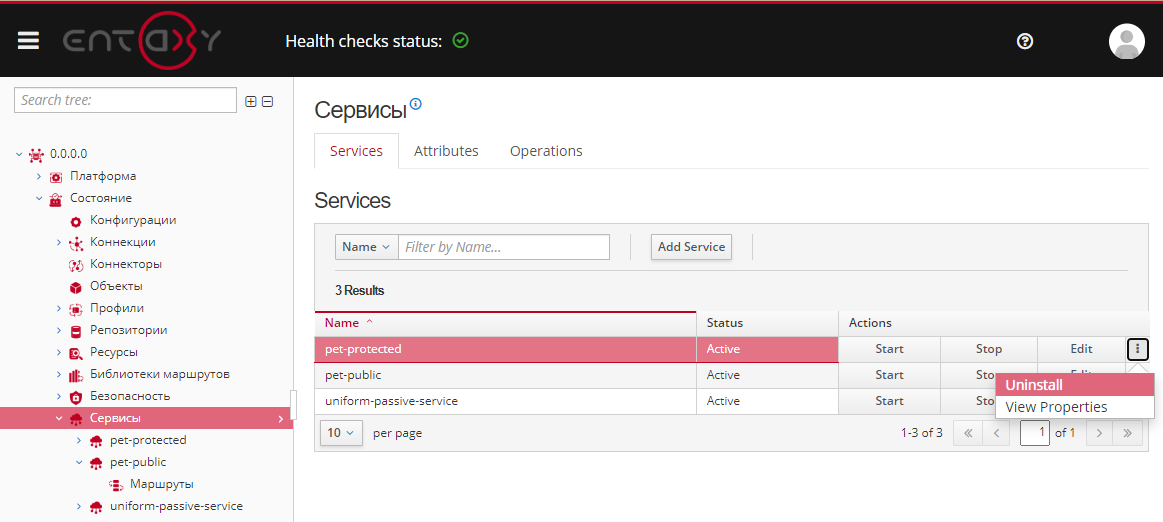
На вкладке Services and Clients вы увидите таблицу с информацией о созданных сервисах и клиентах
Таблица содержит следующие столбцы:
-
Name: уникальное имя созданного сервиса
-
Status: текущий статус сервиса (Active/Resolved)
-
Actions: содержит кнопки для управления сервисом:
-
Start/Stop/Edit: запуск/остановка/редактирование сервиса
-
View Properties: просмотр свойств сервиса
-
Uninstall: удаление сервиса
-
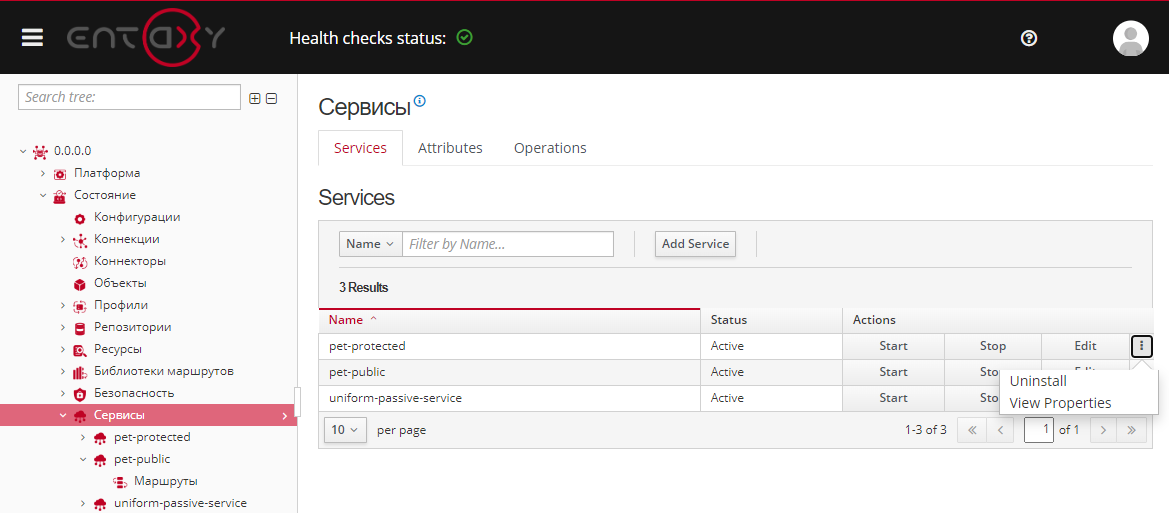
Если вы хотите найти конкретный сервис по имени или статусу, используйте фильтр. Введите имя сервиса или выберите нужный статус в соответствующем поле фильтра. Таблица автоматически обновится, чтобы показать только результаты соответствующие поиску.
Управление сервисами
Кнопки управления сервисами находятся в разделе "Сервисы и Клиенты" на вкладке Services and Clients в столбце Actions
Остановить сервис
-
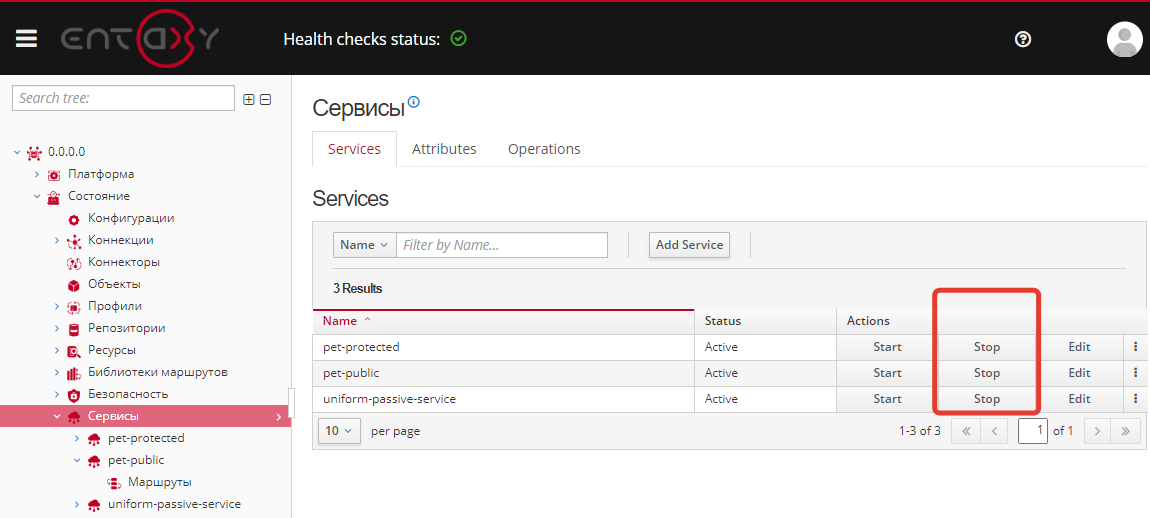
Для остановки сервиса нажмите кнопку Stop
-
Появится сообщение об успешно выполненной операции: "Operation Succeeded!"
-
Статус сервиса в столбце "Status" изменится на "Resolved", подтверждая успешную остановку
Запустить сервис
-
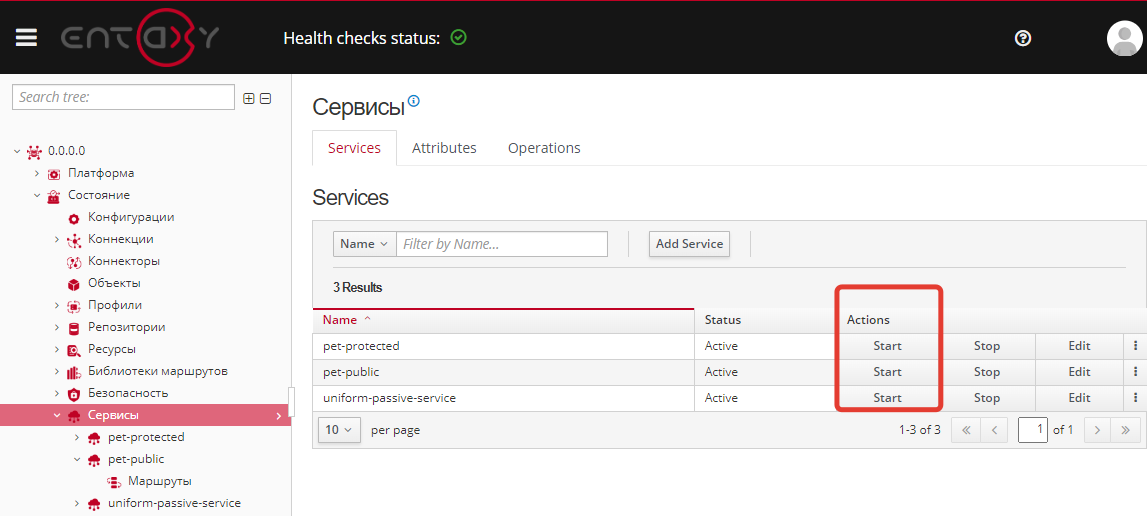
Для запуска сервиса нажмите кнопку Start
-
Появится сообщение об успешно выполненной операции: "Operation Succeeded!"
-
Статус сервиса в столбце "Status" изменится на "Active", подтверждая успешный запуск
Удалить сервис
|
Если входной коннектор (созданный при настройке защищенного сервиса) уже был добавлен к профилю, то для корректного удаления сервиса необходимо сначала удалить этот коннектор. |
-
Для удаления сервиса нажмите кнопку Uninstall
-
Появится сообщение с просьбой подтвердить удаление сервиса
Убедитесь, что вы действительно хотите удалить выбранный сервис, так как эту операцию нельзя будет отменить -
Подтвердите удаление нажав Confirm
-
Появится сообщение об успешно выполненной операции: "Operation Succeeded!"
-
Сервис будет удален и не будет отображаться в списке сервисов