 Home
Home
Работа с Grafana
Управление учетными записями и авторизация
Web-интерфейс Grafana доступен по адресу: http://<your_ip>:3000/
Изменение пароля администратора
-
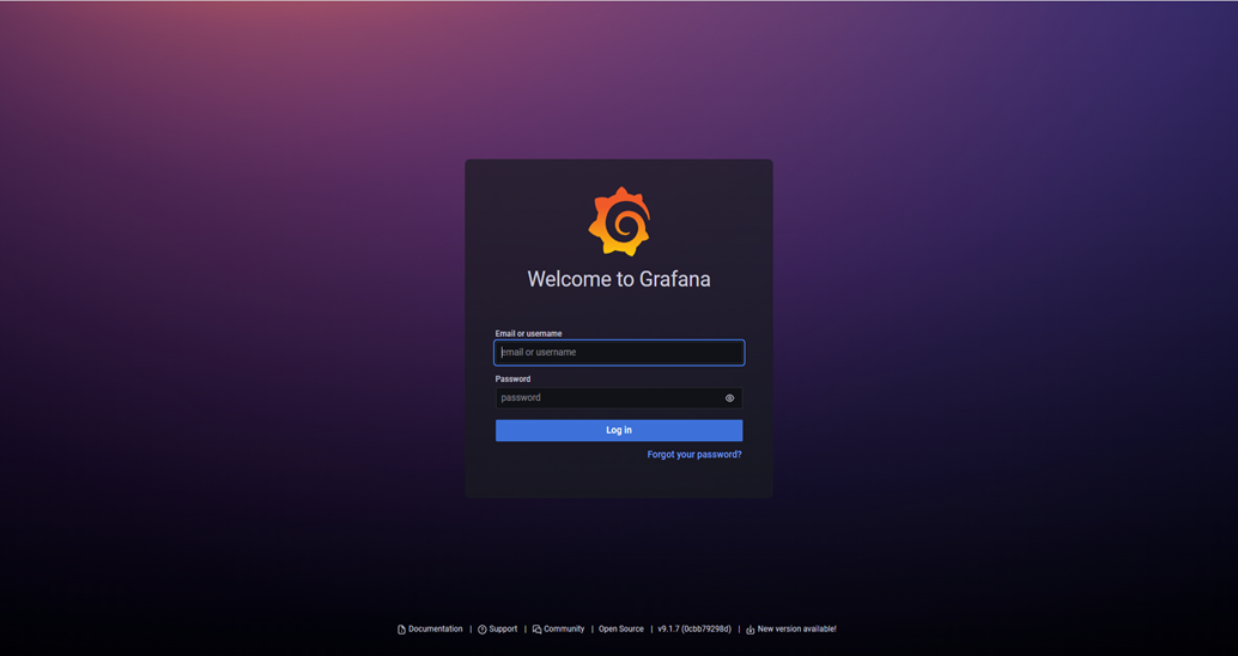
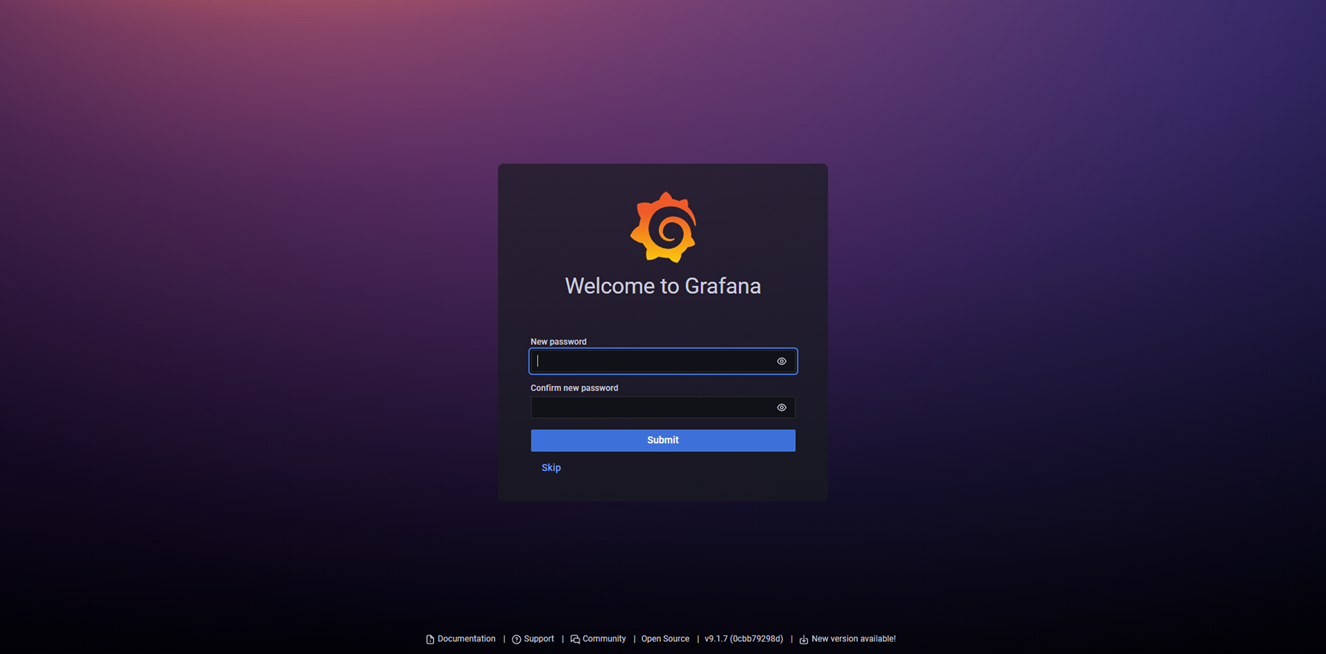
Для авторизации в систему мониторинга используется стандартный логин и пароль администратора admin/admin. При авторизации система предложит изменить пароль учетной записи.
-
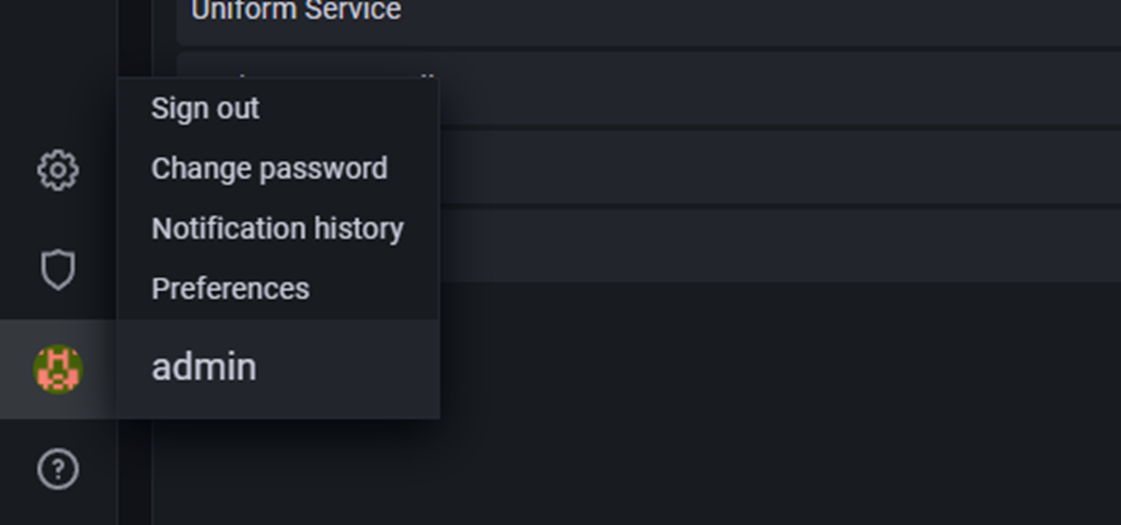
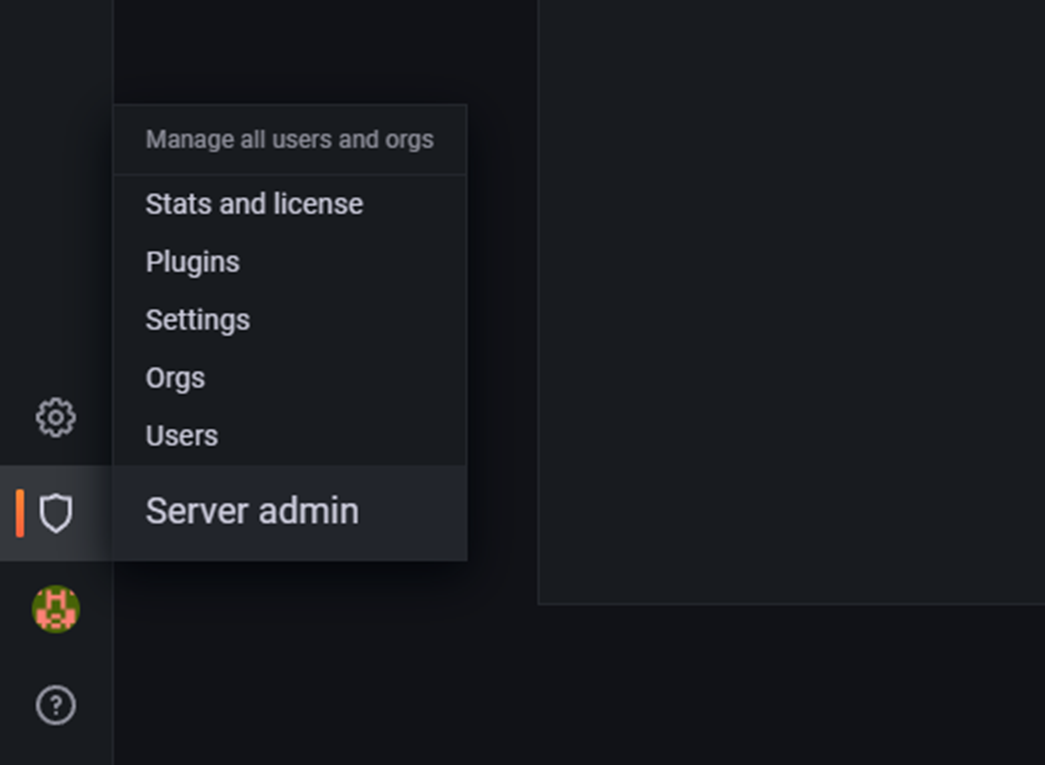
Можно изменить пароль учетной записи администратора или пропустить этот шаг нажав на кнопку «Skip». В дальнейшем, пароль от учетной записи можно поменять под авторизованным в системе пользователем наведя курсором мышки на лого пользователя в левом нижнем углу экрана и выбрав пункт «Change password».
Панели мониторинга (dashboards)
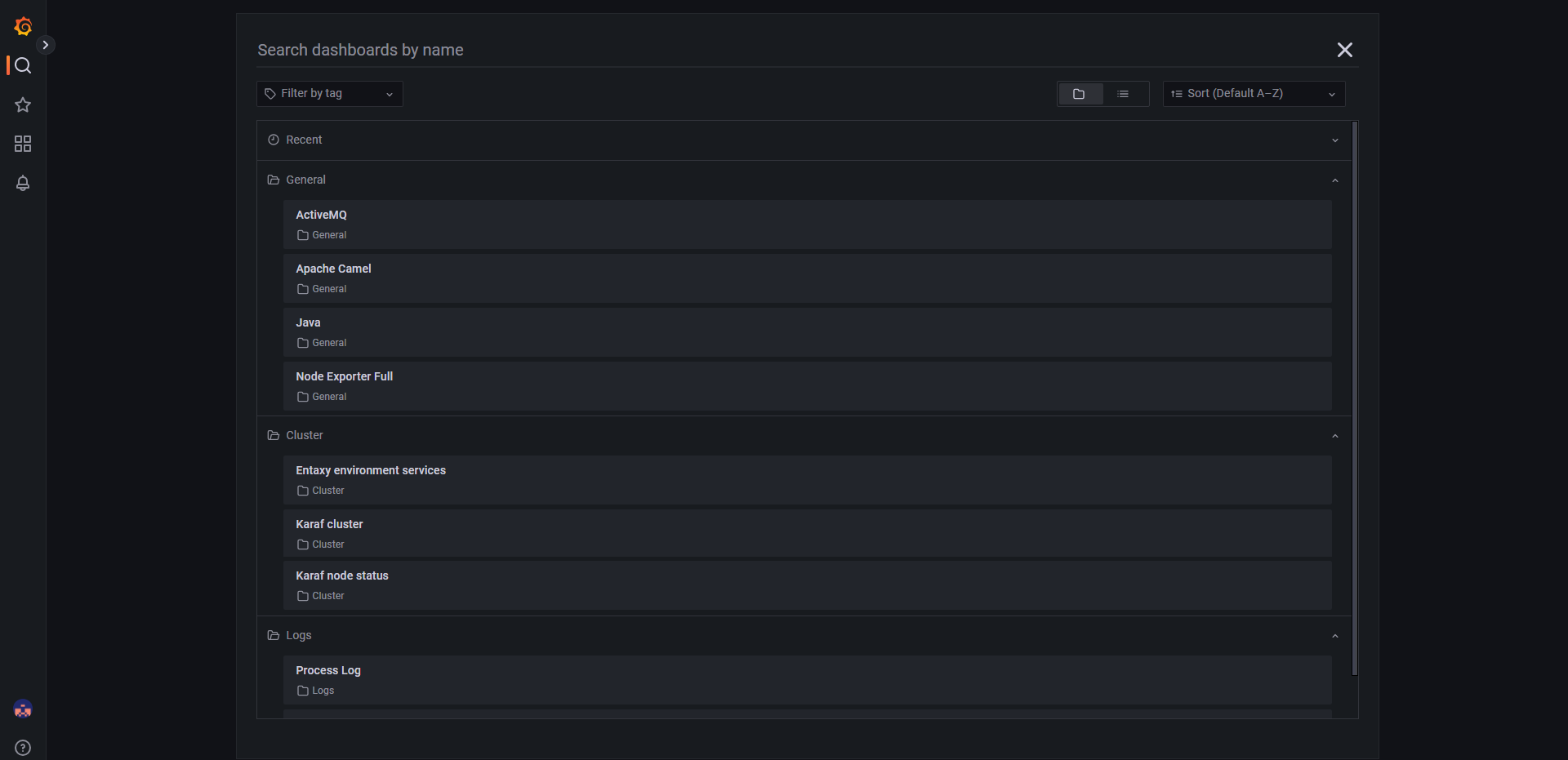
Для мониторинга серверов в Grafana предустановлен набор типовых панелей с настроенными графиками для отслеживания состояния серверов и приложений. Функциональность мониторинга может быть расширена за счет настройки дополнительных панелей для контроля состояния кластера и его узлов, а так же различных компонентов платформы (профилей, коннекторов, сервисов).
-
General
-
ActiveMQ - панель с графиками, отображающими состояние сообщений принятых/отправленных в брокере;
-
Apache Camel - панель с графиками, отображающими состояние пакетов и их прохождение;
-
Java - панель с графиками, отображающими состояние виртуальной машины Java;
-
Node Exporter Full - панель с графиками, отображающими состояние виртуальной машины (CPU, RAM, Memory и т.д.);
-
-
Cluster
-
Entaxy environment services - панель агрегирующая состояния по сервисам ОС, используемым в среде Entaxy;
-
Karaf cluster - панель мониторинга общего состояния кластера Apache Karaf;
-
Karaf node status - панель мониторинга узла кластера Apache Karaf, объединяющая данные по его состоянию, подключенным системам, коннекторам и сервисам;
-
-
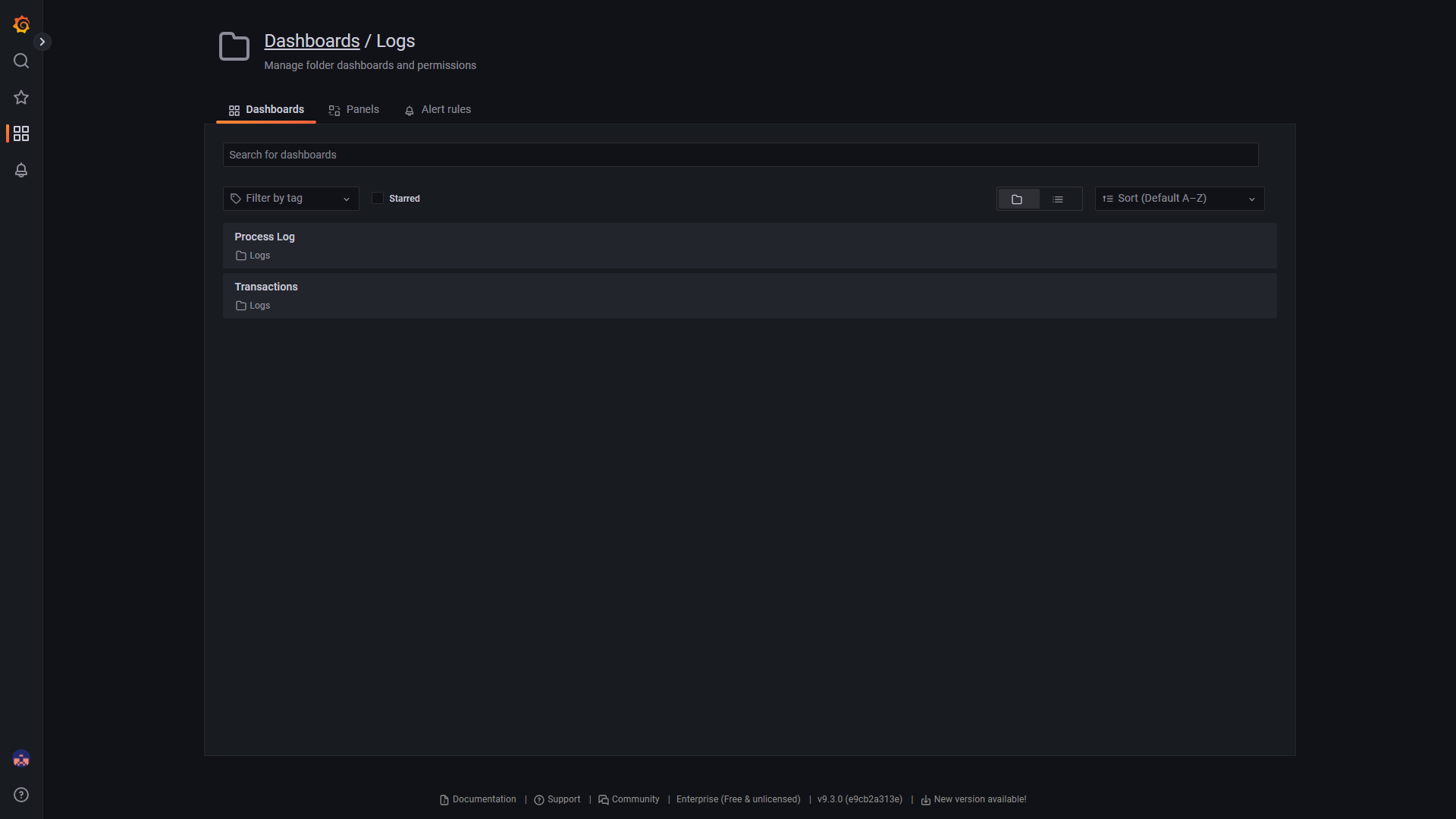
Logs
-
Transactions - журнал транзакций, проходящих на шине и маркированных процессов;
-
Process Log - детализированная информация по логам из журнала транзакций;
-
Описания панелей мониторинга
General
Apache Camel
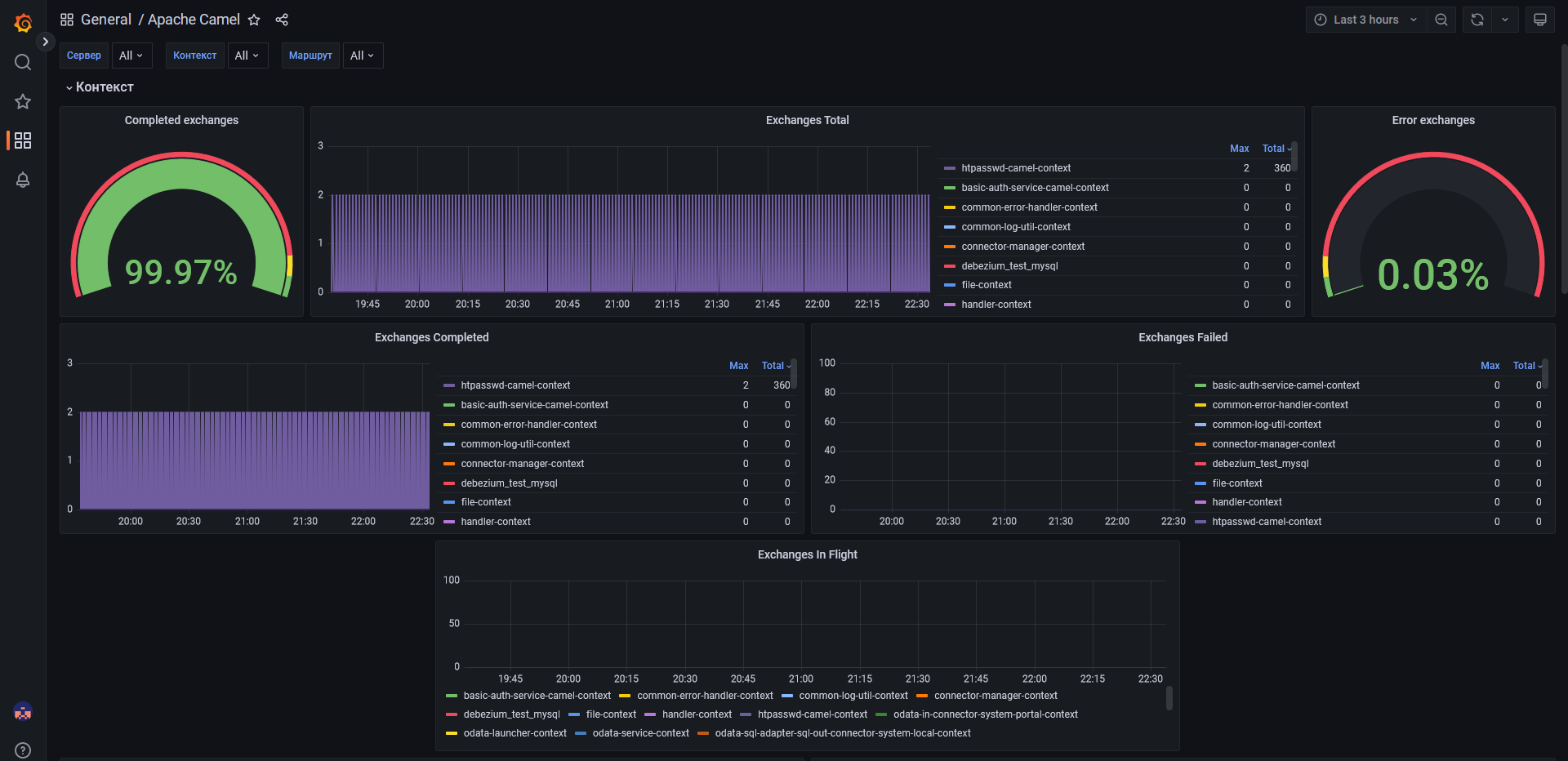
Панель с графиками, отображающими состояние пакетов и их прохождение (кол-во).
Прямая ссылка на панель: http://<your_ip>:3000/d/sHSIELIWz/camel
В панели имеются следующие графики:
-
Complited Exchanges (Отправленные пакеты) - индикатор, отображающий долю успешно отправленных пакетов от общего количества отправленных пакетов в процентах.
-
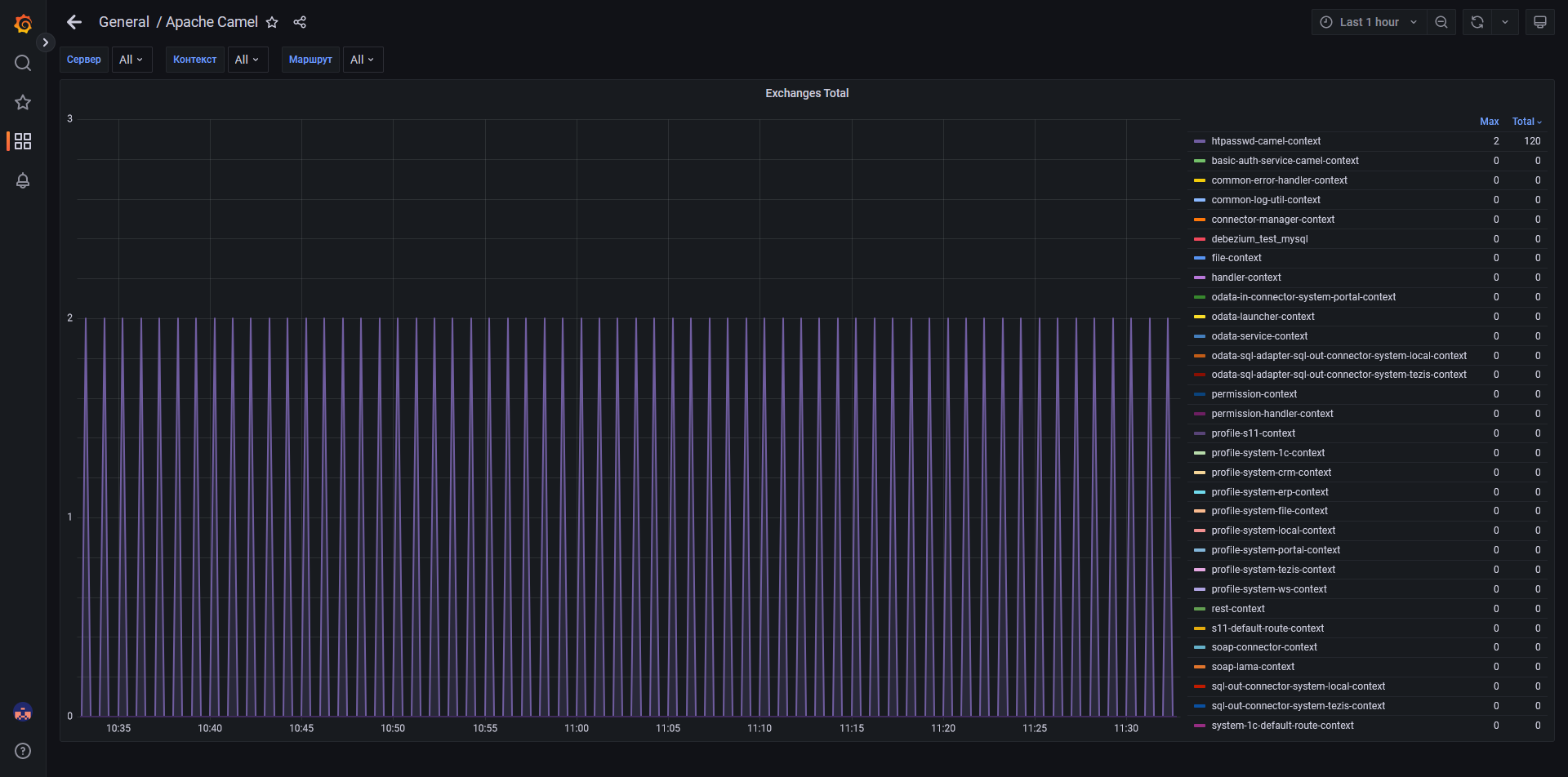
Exchanges Total (Общее количество пакетов) - отображает суммарное количество отправленных пакетов с разделением по маршрутам, в которых произошел обмен этими пакетами. Все новые маршруты динамически (автоматически) добавляются в график.
-
Error exchanges (Пакеты с ошибками) - отображает долю отправленных пакетов, в ходе обработки которых возникли программные или системные ошибки, от общего количества отправленных пакетов в процентах.
-
Exchanges Complited (Пакетов отправлено) - отображает количество успешно отправленных пакетов с разделением по маршрутам, в которых произошел обмен этими пакетами. Все новые маршруты динамически (автоматически) добавляются в график.
-
Exchanges Failed (Обмены прерванные в связи с ошибкой) - отображает количество не отправленных пакетов с разделением по маршрутам, в которых произошел сбой при обмене этими пакетами. Все новые маршруты динамически (автоматически) добавляются в график.
-
Exchanges In Flight (Пакетов в обработке) - отображает количество пакетов, находящихся в обработке с разделением по маршрутам, в которых происходит обработка этих пакетов. Все новые маршруты динамически (автоматически) добавляются в график.
-
Average processing time (Среднее время обработки пакетов) - отображает среднее время затраченное на обработку одного пакета с разделением по узлам и маршрутам, в которых произошел обмен этими пакетами.
-
Logs (Логи) – Логи узлов ИШ Entaxy ION.
Любой из графиков можно приблизить, наведя на него курсором и нажав кнопку «V».
ActiveMQ
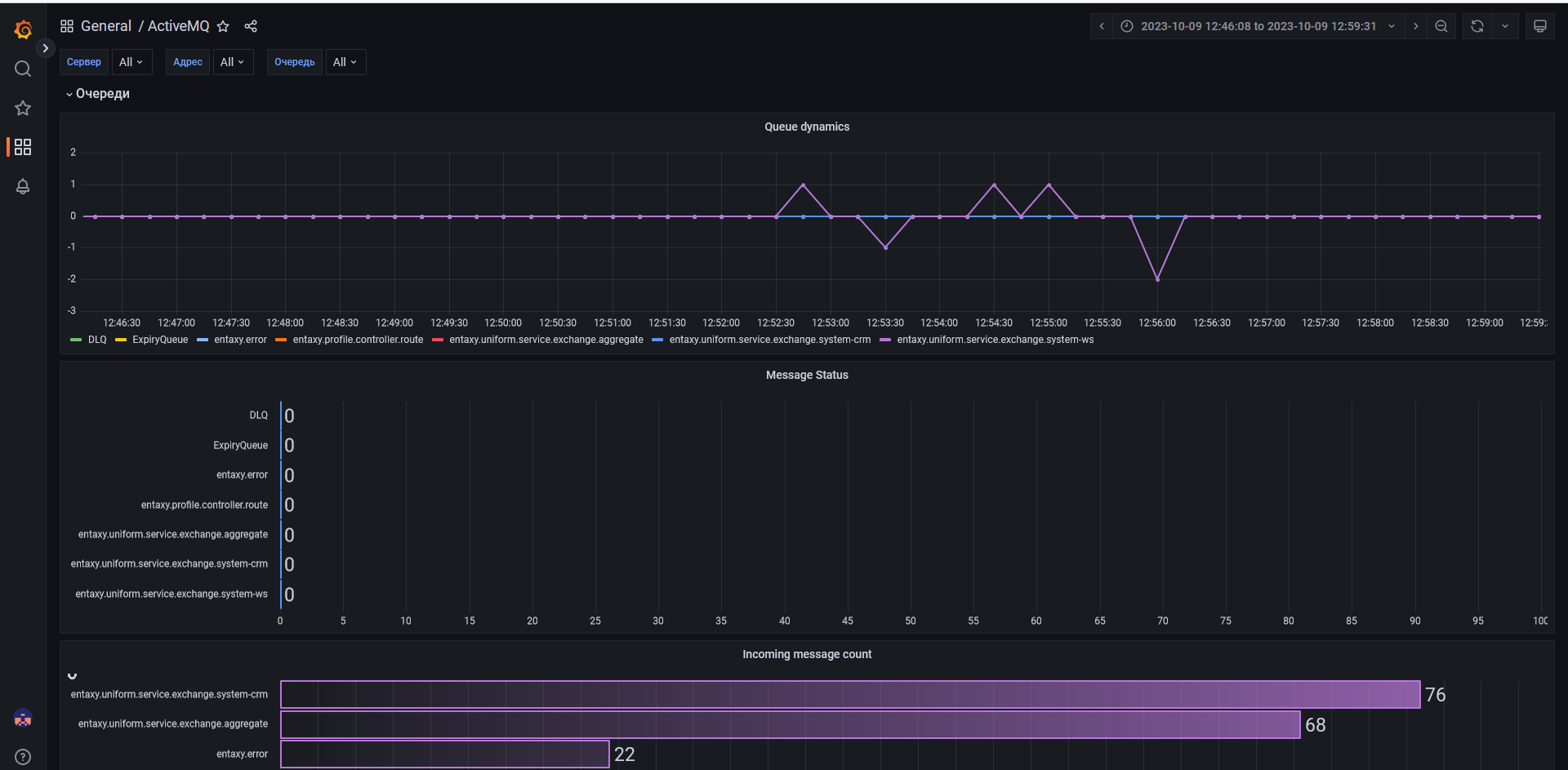
Панель с графиками, отображающими состояние сообщений принятых/отправленных в брокере. Прямая ссылка на панель: http://<your_ip>:3000/d/Flk6mRNWk/activemq
В панели имеются следующие графики:
-
Queue dynamics (Динамика поступления и вычитывания сообщений) - отображает время поступления и вычитывания сообщений в брокере с распределением по очередям.
-
Message Status (Статус сообщений) - отображающая текущее распределение и количество сообщений в разрезе каждой конкретной очереди брокера.
-
Incoming message count (Количество входящих сообщений) - отображает общее количество поступивших сообщений в разрезе каждой конкретной очереди брокера.
-
Message Killed (Удаленные или заблокированные сообщения) - отображает количество сообщений, которые были принудительно удалены, заблокированы или перемещены в DLQ из-за превышения лимита очереди или исчерпания допустимого количества попыток доставки.
-
Message Expired (Сообщения с истекшим сроком жизни) - отображает количество сообщений с истекшим сроком жизни (TTL) до момента их доставки получателю.
-
Queue Size (Размер очередей) - отображает график текущей загруженности очереди, показывающий объем памяти, занимаемый сообщениями, которые находятся в очередях брокера в данный момент.
-
Message Count (Количество сообщений) - отображает изменение количества сообщений во времени в разрезе адресов и связанных с ними очередей брокера.
-
Unrouted Message Count (Количество не доставленных сообщений) - отображает количество сообщений, которые брокер не смог направить в очереди, с разделением по целевым адресам назначения. Все новые адреса динамически (автоматически) добавляются в график.
-
Routed Message Count (Количество доставленных сообщений) - отображает количество успешно распределенных по очередям сообщений в разрезе адресов назначения. Все новые адреса динамически (автоматически) добавляются в график.
-
Logs (Логи) – Логи брокера сообщений ActiveMQ Artemis.
Любой из графиков можно приблизить, наведя на него курсором и нажав кнопку «V».
Java
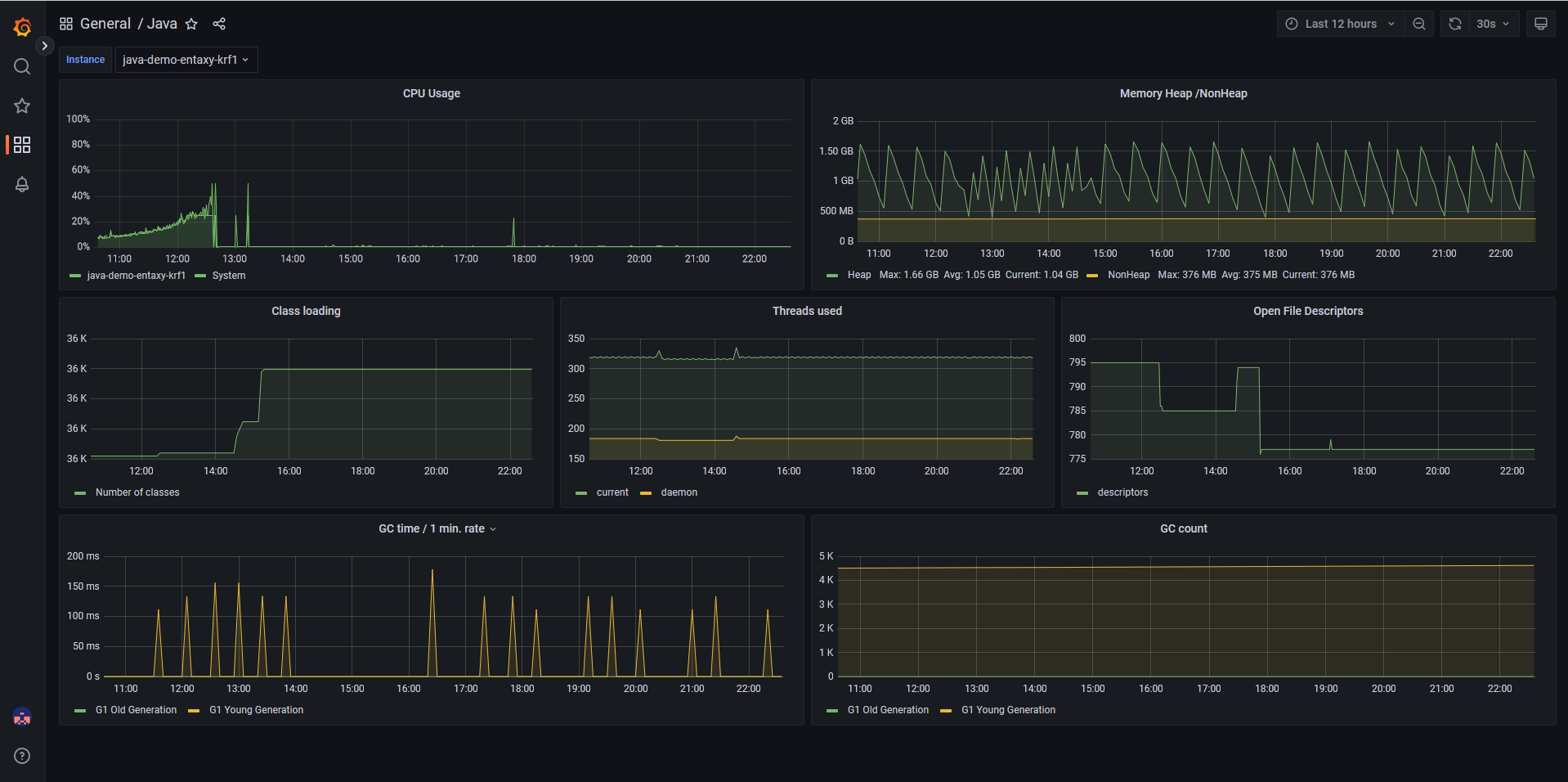
Панель с графиками, отображающими состояние виртуальной машины, приложения которой используют Java. Прямая ссылка на панель: http://<your_ip>:3000/d/7622/java
В панели имеются следующие графики:
-
CPU Usage (Использование ЦПУ) – Отображает в процентном соотношении использование ядер ЦПУ java-приложением.
-
Memory Heap/NON Heap (Память в куче/не в куче) – Отображает часть активно используемой памяти с объектами и ссылками. Требует активного мониторинга.
-
Class loading (Классов загружено) – Количество загруженных классов java-приложением.
-
Threads used (Потоков задействовано) – Количество активных потоков в java-приложении.
-
Open File Descriptors (Файловый дескриптор) - Количество открытых соединений с файловой системой и сокетов.
-
GC time/1 min. rate (Время работы сборщика мусора) – Время работы сборки мусора в java-приложении.
-
GC count (Количество сборок мусора) – Количество произведенных сборок мусора.
Любой из графиков можно приблизить, наведя на него курсором и нажав кнопку «V».
Node Exporter Full
Панель с графиками, отображающими состояние виртуальной машины (CPU, RAM, Memory и т.д.) Прямая ссылка на панель: http://<your_ip>:3000/d/lXqnWBGZz/node-exporter-full
В панели имеются следующие графики, на которые стоит обратить наибольшее внимание:
-
CPU Busy (Нагрузка ЦПУ) – Нагрузка на ядра центрального процессора сервера
-
Used RAM Memory (Использование ОЗУ) – Общее количество использованной оперативной памяти на сервере
-
Used SWAP (Использование свопа) – Количество дополнительной памяти на жёстком диске, которая была использована в случае исчерпания гарантированного объема оперативной памяти
-
Used Root FS (Использование корневого раздела) – Количество памяти на жёстком диске, которое занято корневым разделом сервера
-
CPU System Load (1 min avg) (Нагрузка ЦПУ задачами за минуту) – Нагрузка на ЦПУ сервера в процентном соотношении по активным задачам за минуту
-
CPU System Load (5 min avg) (Нагрузка ЦПУ задачами за 5 минут) – Нагрузка на ЦПУ сервера в процентном соотношении по активным задачам за 5 минут
Любой из графиков можно приблизить наведя на него курсором и нажав кнопку «V». 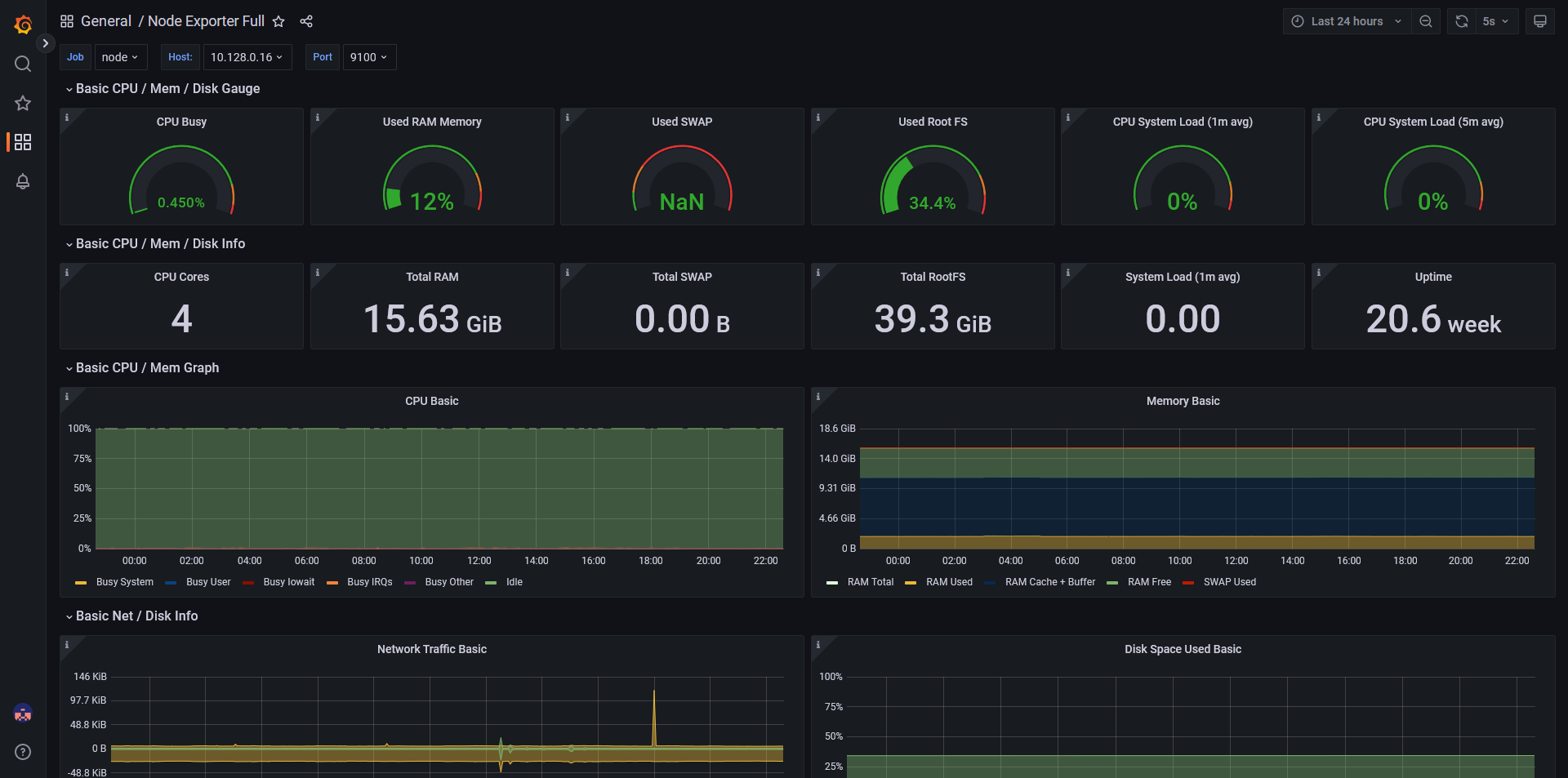
Cluster
Entaxy environment services
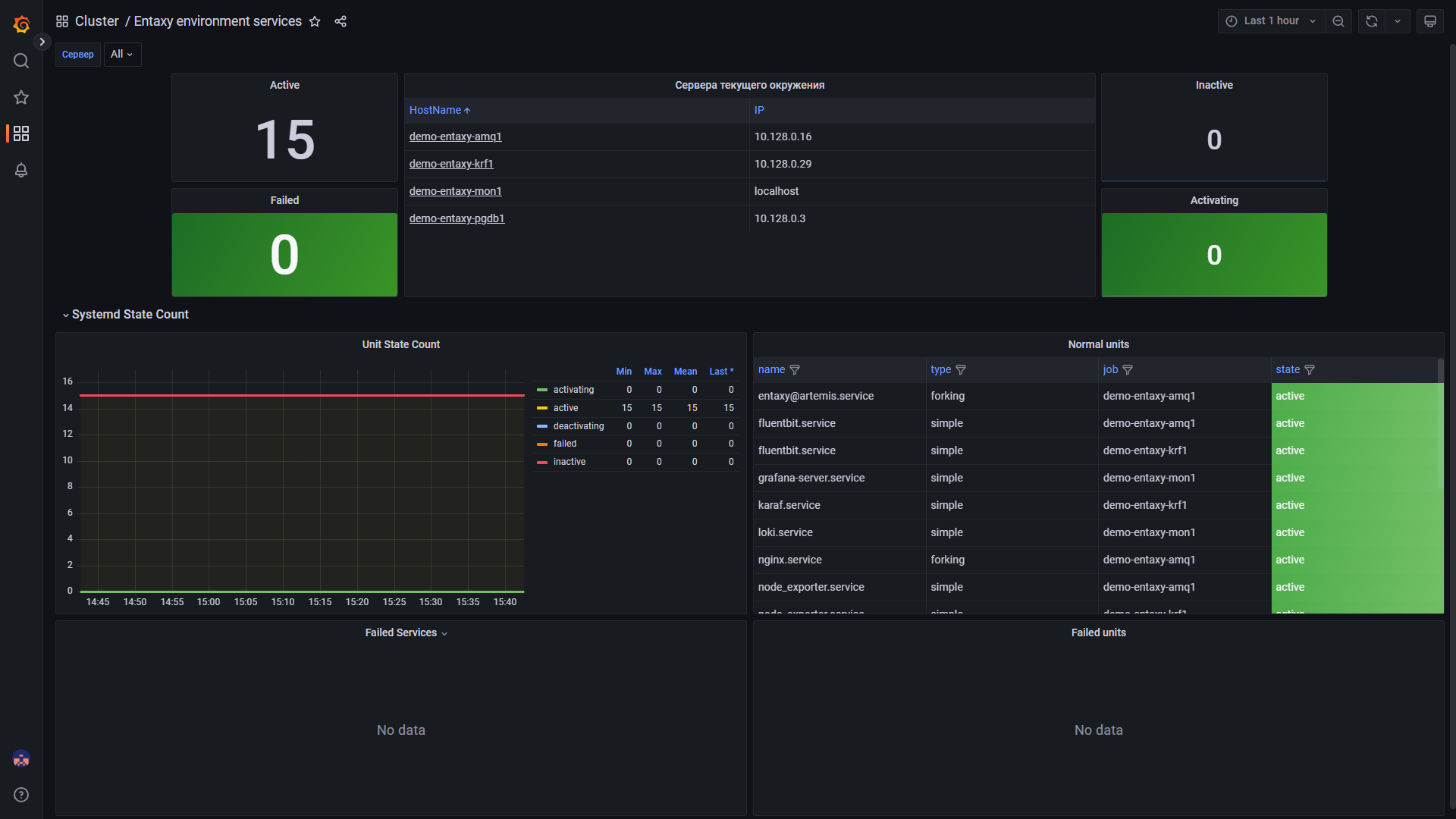
Панель агрегирующая состояния по сервисам ОС, используемым в среде Entaxy.
В панели имеются следующие данные:
-
Сервера текущего окружения
-
Systemd State Count - Отображает сводную статистику по состоянию объектов, управляемых systemd:
-
Unit State Count - Отображает график распределения юнитов по текущим статусам
-
Normal units - Отображает информацию и статус юнитов, зарегистрированных в системе
-
Karaf cluster
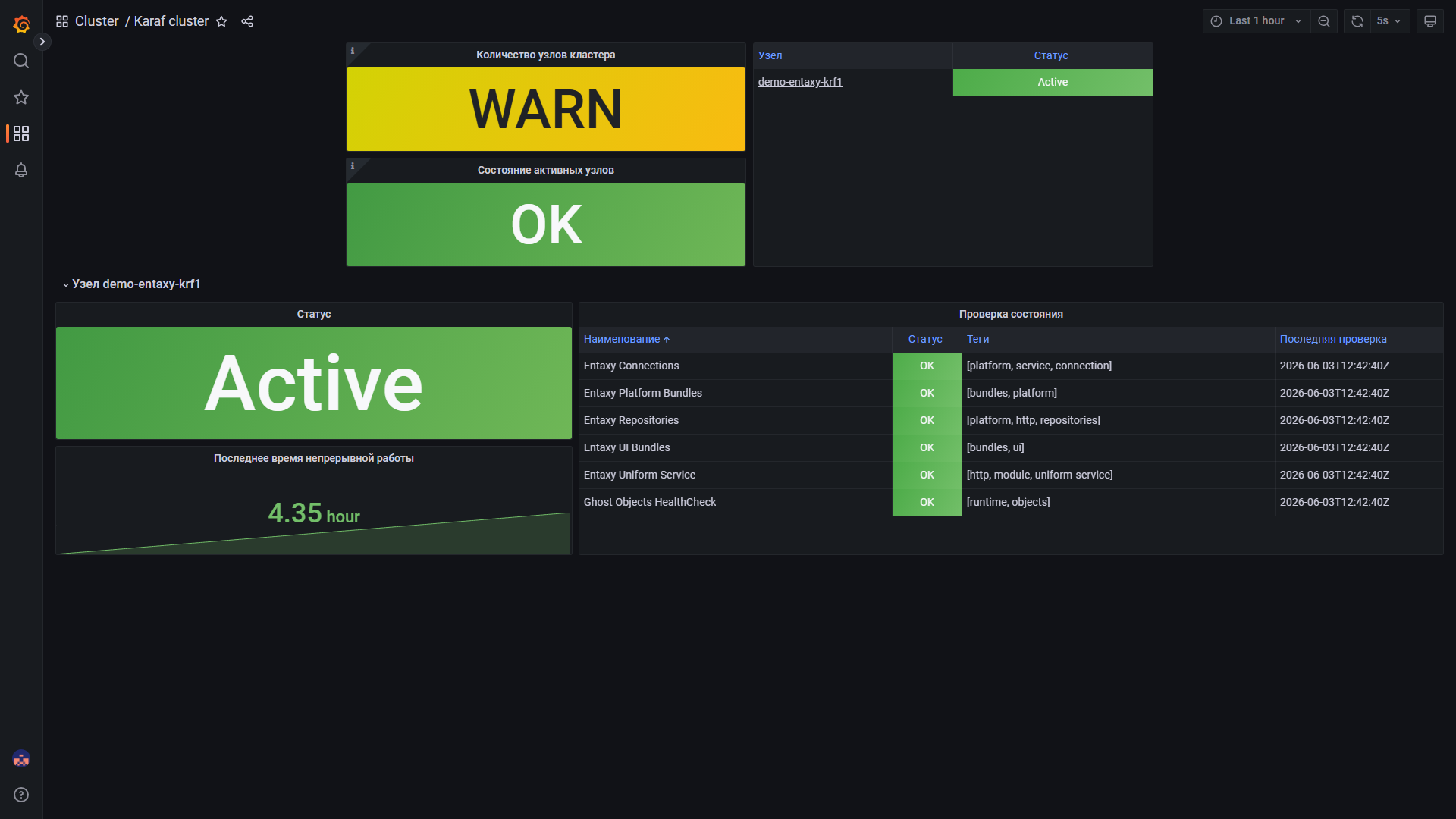
Панель мониторинга общего состояния кластера Apache Karaf.
В панели имеются следующие данные:
-
Количество узлов кластера - Отображает статус соответствующий числу запущенных узлов кластера:
-
OK — запущено как минимум 2 узла кластера
-
WARN — запущен всего 1 узел кластера
-
STOP — кластер остановлен
-
-
Состояние активных узлов - Отображает статус функционирующих узлов кластера
-
Проверка состояния - Отображает статусы проверки модулей платформы и целостности данных
Karaf node status
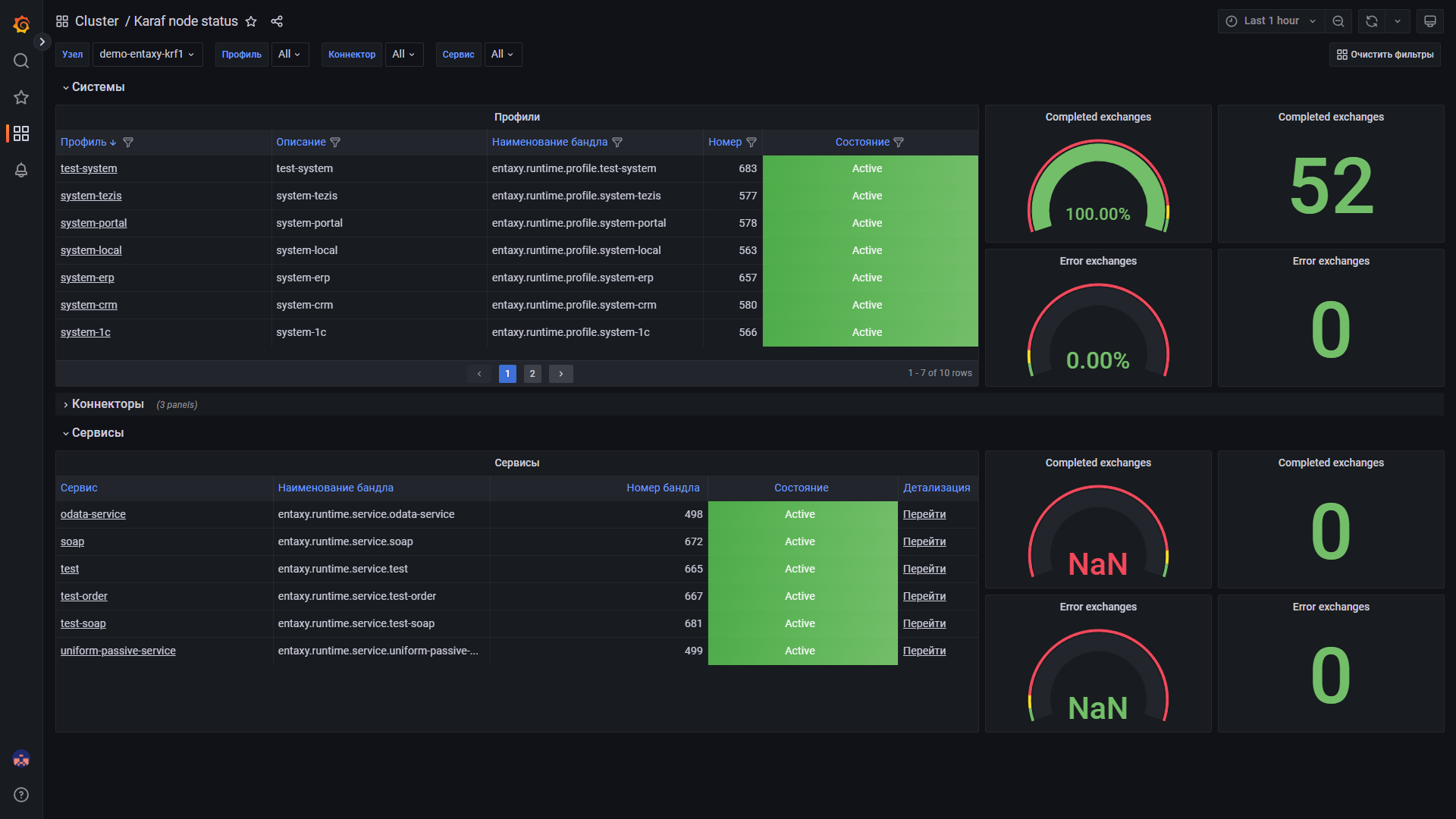
Панель мониторинга узла кластера Apache Karaf, объединяющая данные по его состоянию, подключенным системам, коннекторам и сервисам.
В панели имеются следующие данные:
-
Системы - Отображает список профилей систем, включая описание, наименование, номер и состояние соответствующих бандлов
-
Коннекторы - Отображает список коннекторов, подключенных к выбранному профилю и информацию о соответствующих бандлах
-
Сервисы - Отображает список сервисов, развернутых на платформе, включая описание, наименование, номер и состояние соответствующих бандлов
Logs
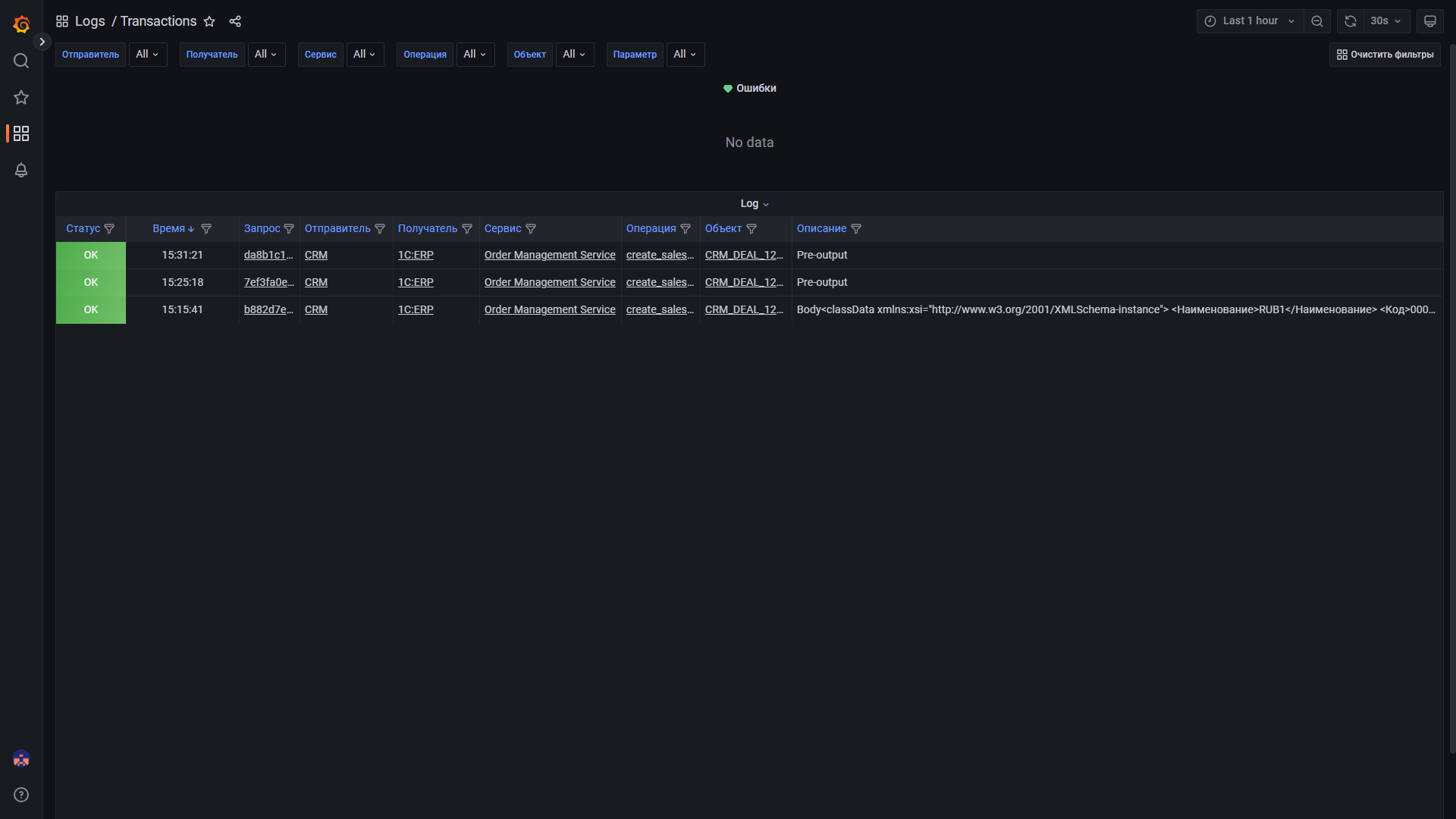
Transactions
Панель мониторинга для просмотра журнала транзакций, проходящих на шине и маркированных процессов.
В панели отображаются следующие данные:
| В описании приведены значения по умолчанию. Используя тег set-log-key значения для параметров: Отправитель, Получатель, Сервис, Операция и Параметр можно переназначить. |
-
Статус - Отображает итоговый результат выполнения транзакции.
-
Время - Точное время последнего события в транзакции.
-
Запрос - Уникальный идентификатор транзакции, позволяющий объединять логи всех этапов маршрута в единую цепочку.
-
Отправитель - Для коннектора - система владелец коннектора. Для сервиса - логин пользователя, если определен.
-
Получатель - Наименование системы получателя при отправке с помощью тега set-destination.
-
Сервис - Значение параметра displayName сервиса/коннектора.
-
Операция - Только для сервисов. Наименование http метода.
-
Объект - Внутренний идентификатор пакета/сообщения.
-
Описание - Кастомный текст или данные сообщения, настроенные для вывода в лог.
-
Параметр - Содержит пользовательские данные, например дополнительный идентификатор.
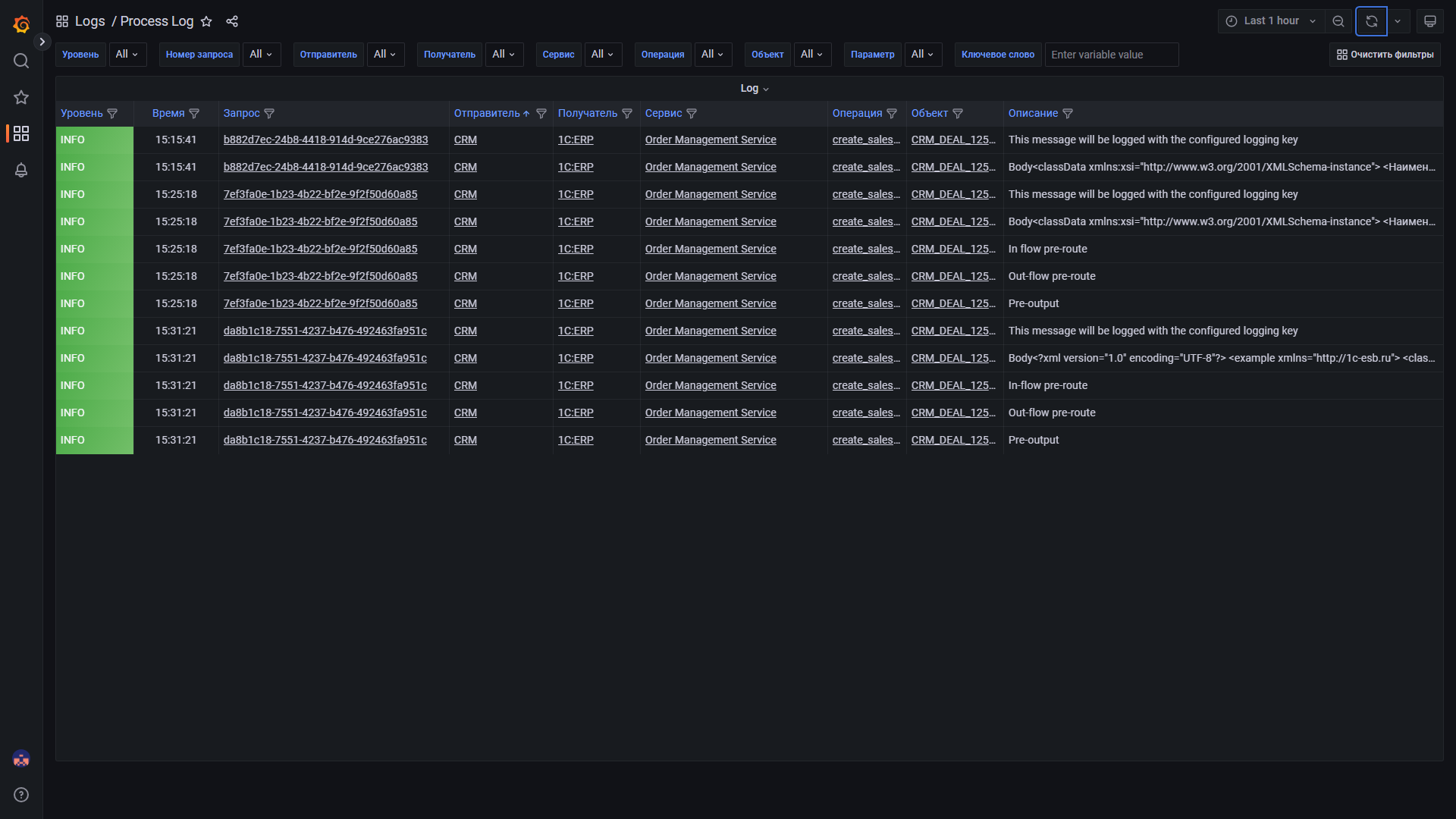
Process Log
Панель мониторинга для просмотра детализированной информации по логам из журнала транзакций.
В панели отображаются следующие данные:
| В описании приведены значения по умолчанию. Используя тег set-log-key значения для параметров: Отправитель, Получатель, Сервис, Операция и Параметр можно переназначить. |
-
Уровень - Уровень логирования события.
-
Время - Точное время фиксации транзакции на шине.
-
Запрос - Уникальный идентификатор транзакции, позволяющий объединять логи всех этапов маршрута в единую цепочку.
-
Отправитель - Для коннектора - система владелец коннектора. Для сервиса - логин пользователя, если определен.
-
Получатель - Наименование системы получателя при отправке с помощью тега set-destination.
-
Сервис - Значение параметра displayName сервиса/коннектора.
-
Операция - Только для сервисов. Наименование http метода.
-
Объект - Внутренний идентификатор пакета/сообщения.
-
Описание - Кастомный текст или данные сообщения, настроенные для вывода в лог.
-
Параметр - Содержит пользовательские данные, например дополнительный идентификатор.
Сбор и анализ журналов
Бизнес мониторинг
Для мониторинга интеграций предусмотрена панель Transactions, агрегирующая статусы обработанных сообщений, для зарегистрированных интеграций сервисов.
-
Из панели Transactions возможен переход на трассировку сообщения на панели Process, на которой выводится вся записанная в лог информация по процессу.
Grafana: Explore
Фильтрация логов осуществляется через раздел Explore в Grafana. С помощью конструктора запросов устанавливаются параметры фильтрации логов, возможен полнотекстный поиск, поиск по уровню записи и дате. Так же возможна агрегация и статистическая обработка записей.
Оповещения
-
Для уведомлений по нештатным ситуациям используется функциональность Alerting сервера Grafana;
-
Alert rules раздел правил срабатывания оповещений;
-
Contact points группы адресов и каналы для уведомления;
-
Notification policies установка соответствия уведомлений и групп ответственных для оповещения.